Paso 1
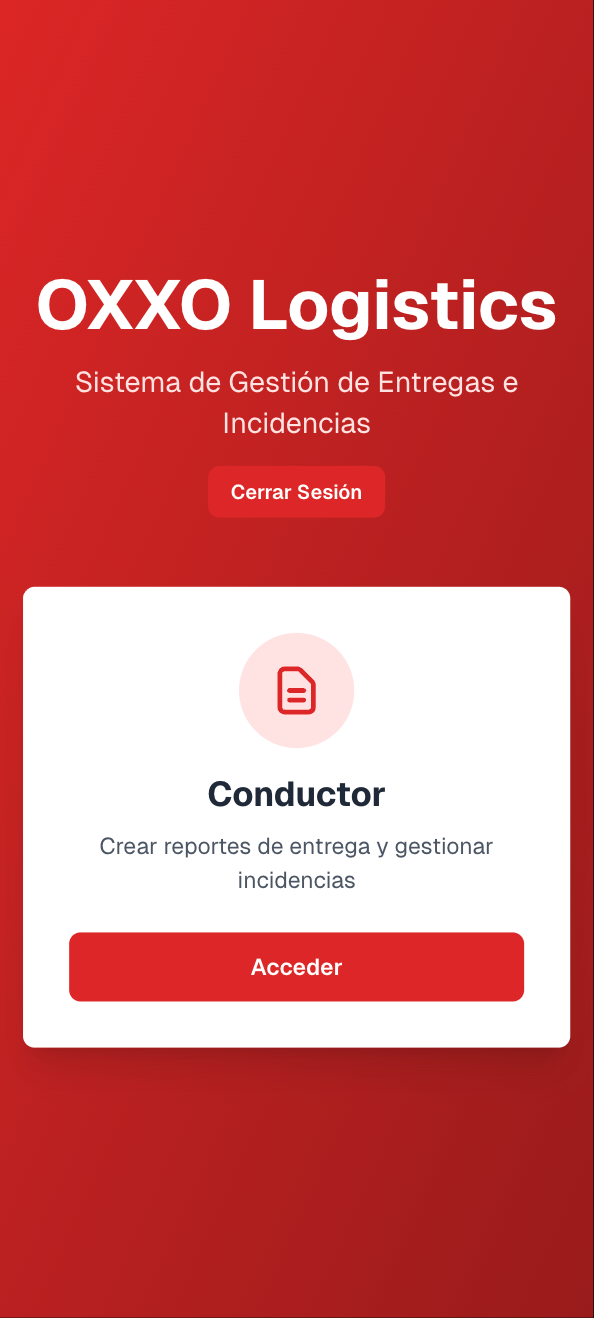
Inicio del rol Conductor
Seleccion del rol y acceso al panel operativo.
1
Acceder: abre el panel del conductor.
2
Cerrar sesion: salida segura del sistema.
Mapa interactivo
Recorridos guiados con hotspots para explicar cada paso y accion clave del proceso.
Estos pasos se repiten en todos los flujos del chofer.
Seleccion del rol y acceso al panel operativo.
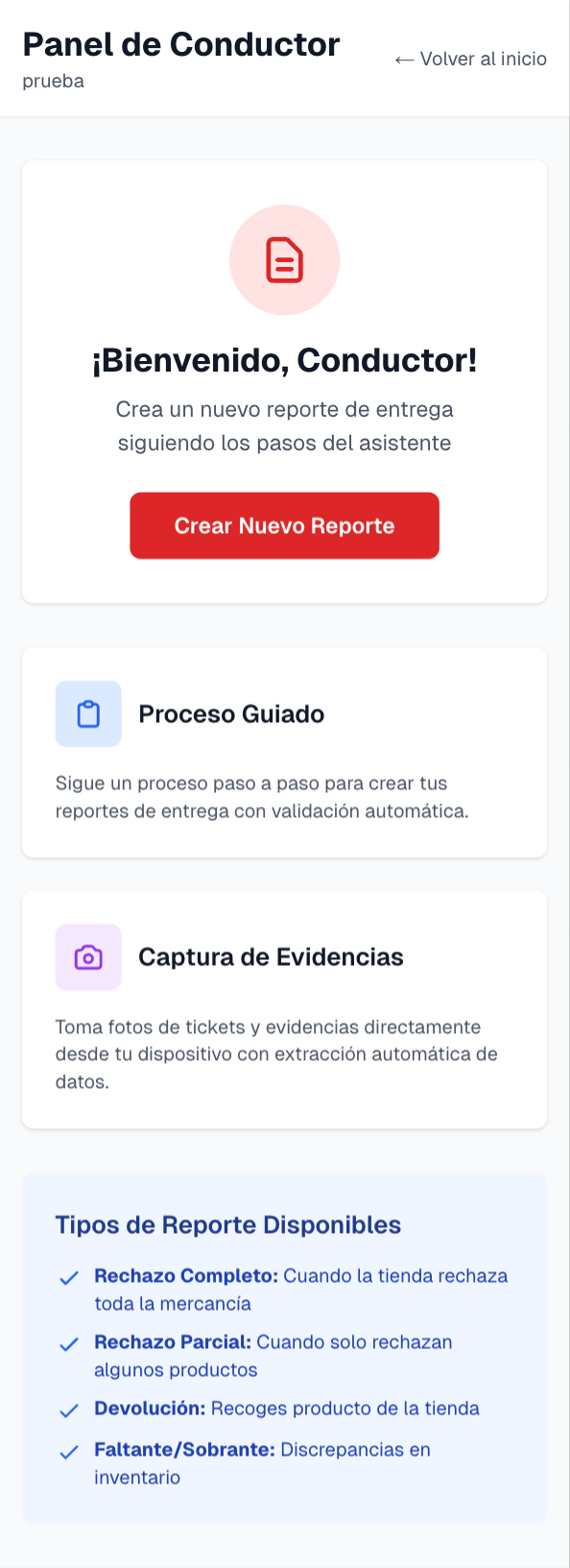
Inicio del proceso guiado para registrar una incidencia.
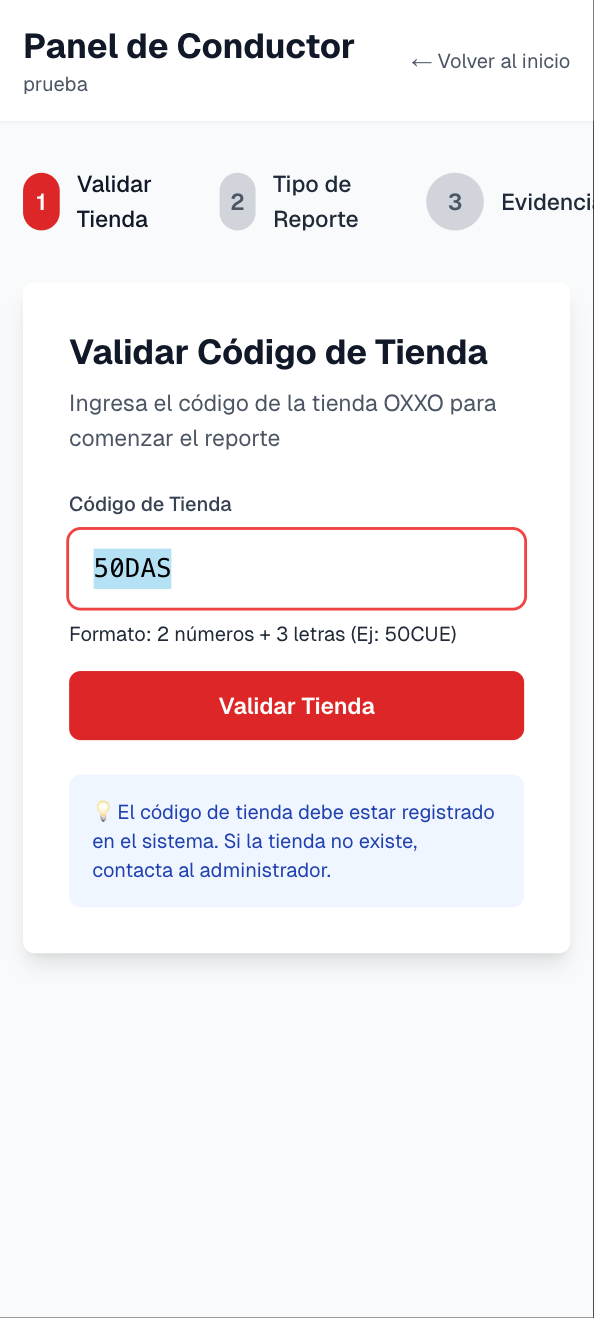
Ingreso del codigo de tienda para autenticar la visita.
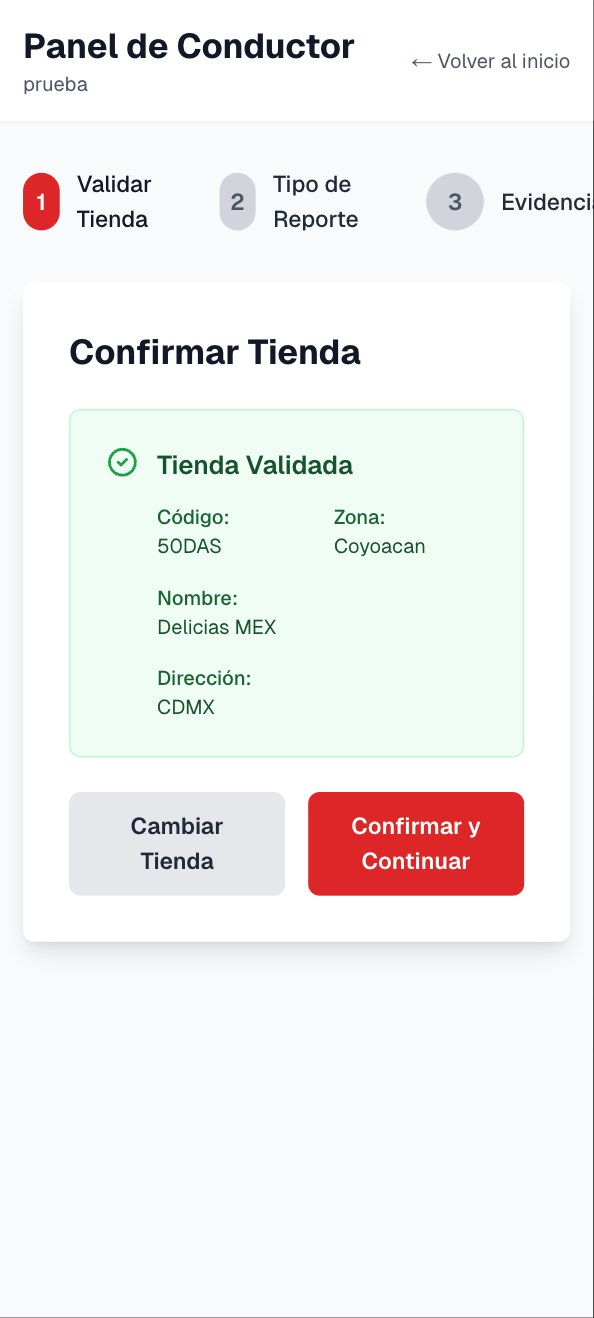
Confirmacion de la tienda validada antes de continuar.
Haz clic en los indicadores numerados para ver la accion o decision que representa cada boton o componente.
Seleccion de incidencia: tienda cerrada.
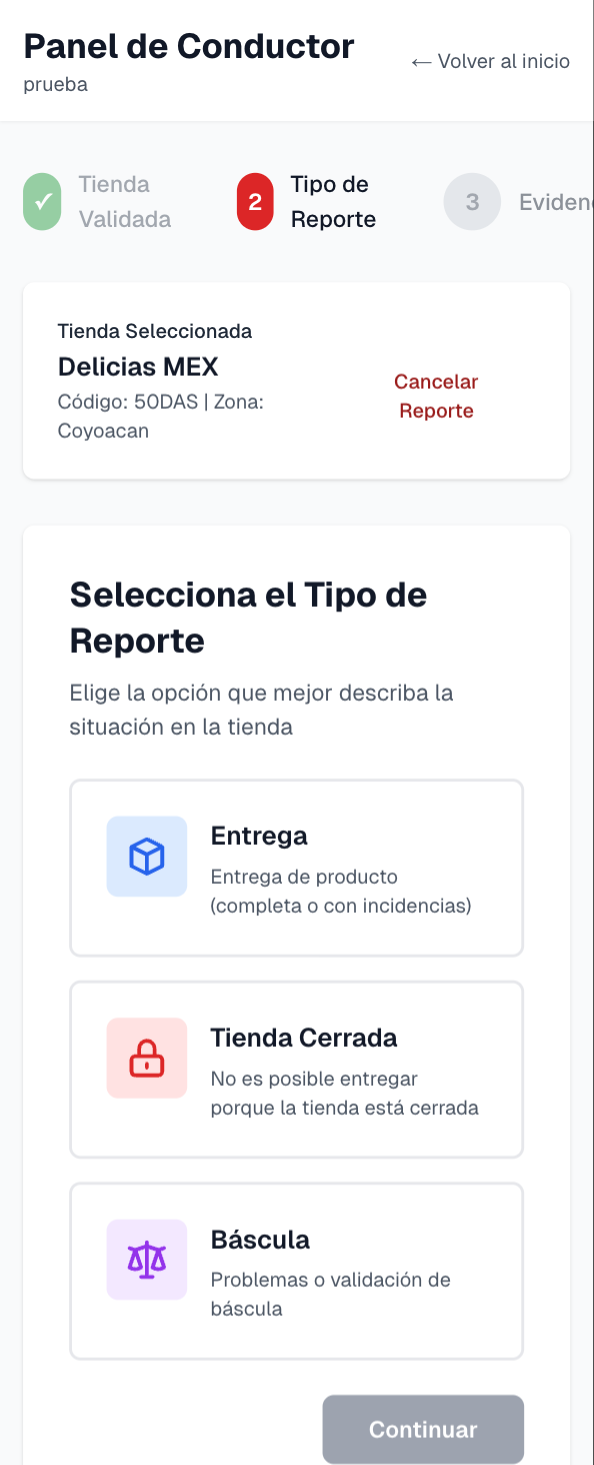
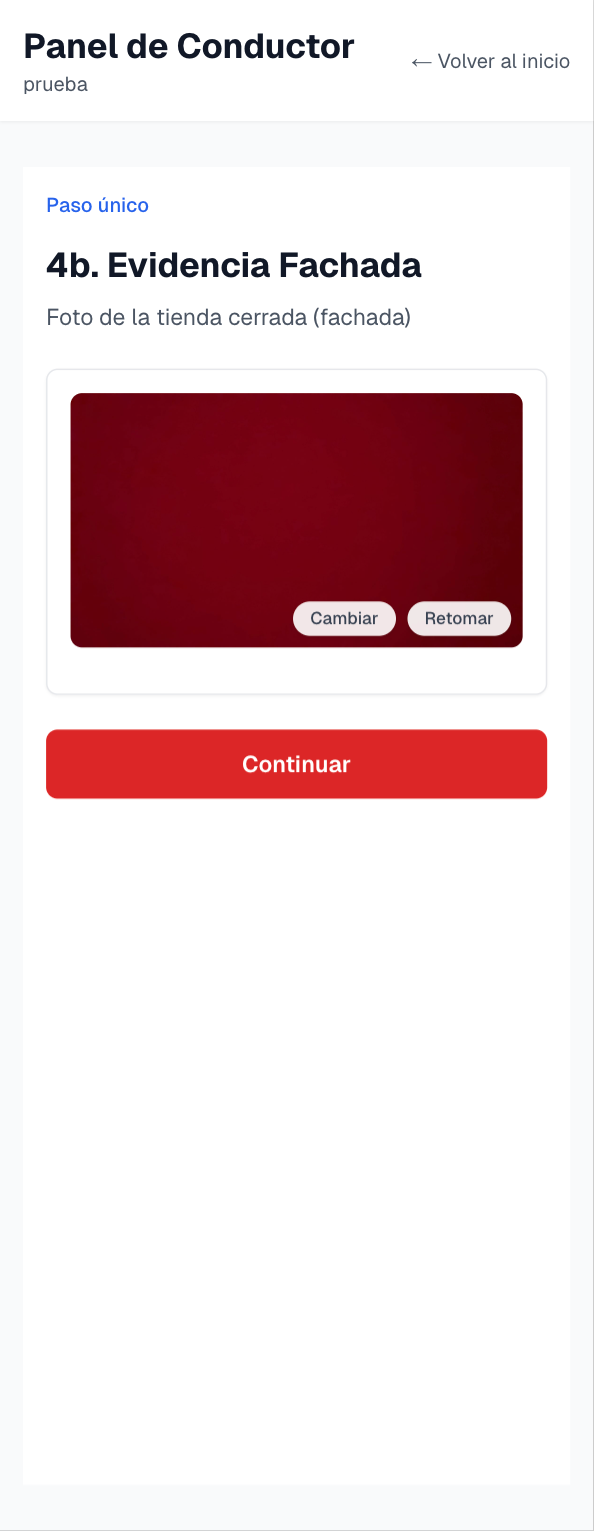
Captura fotografica para validar la tienda cerrada.
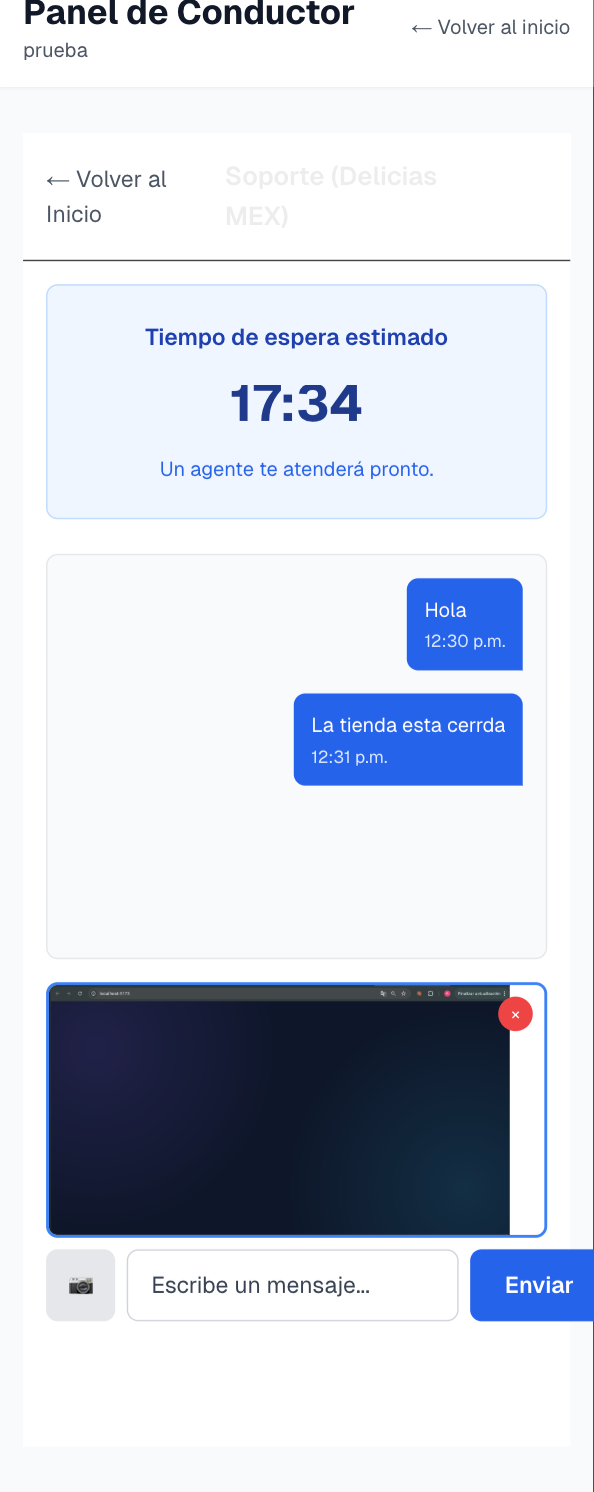
Canal de apoyo con tiempo de espera y registro de mensajes.
Si la tienda abre o soporte confirma solucion, el flujo continua como entrega normal.
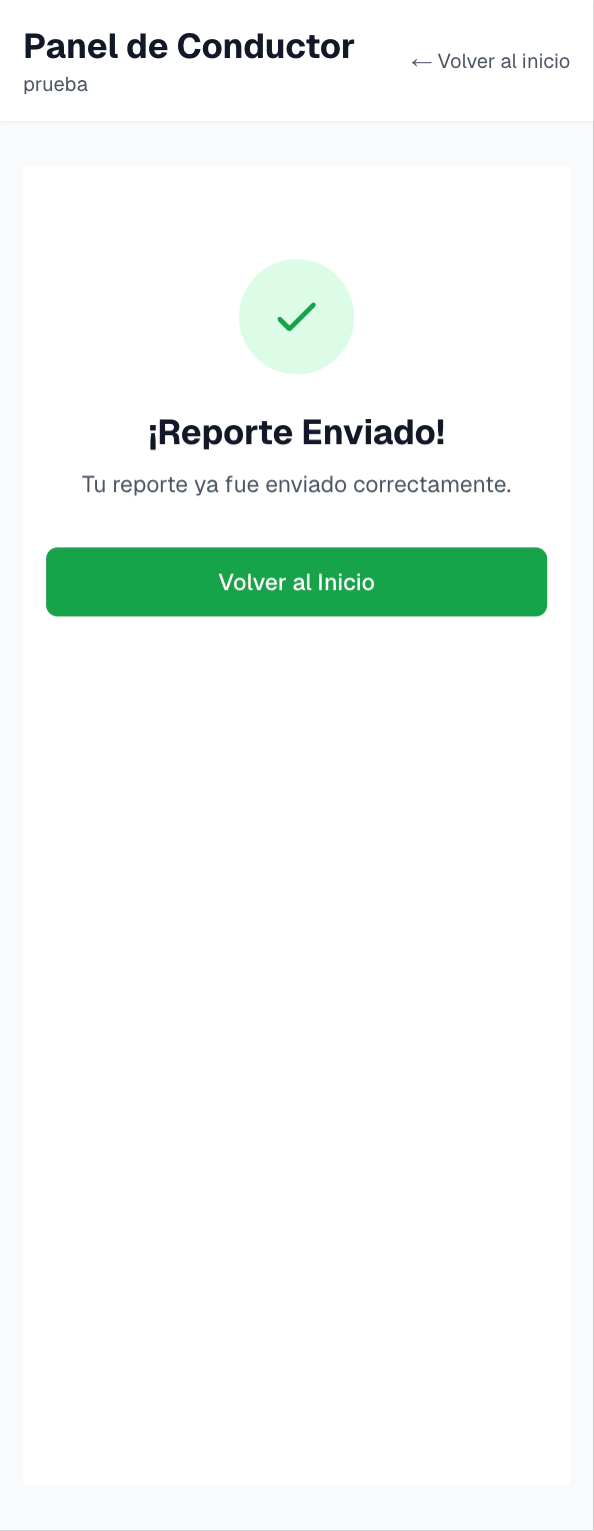
Cierre de incidencia y retorno al inicio.
Borrador inicial basado en el flujo de tienda cerrada. Sustituye las capturas cuando esten disponibles.
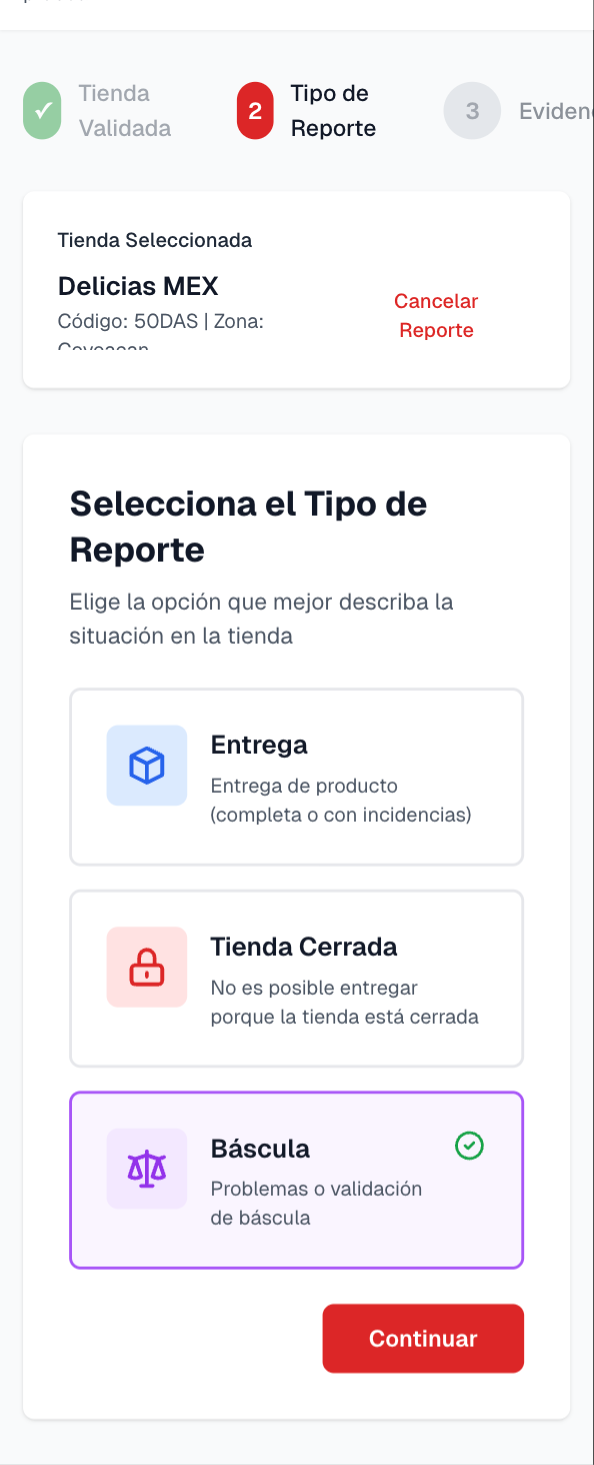
Seleccion de incidencia por bascula en mal estado.
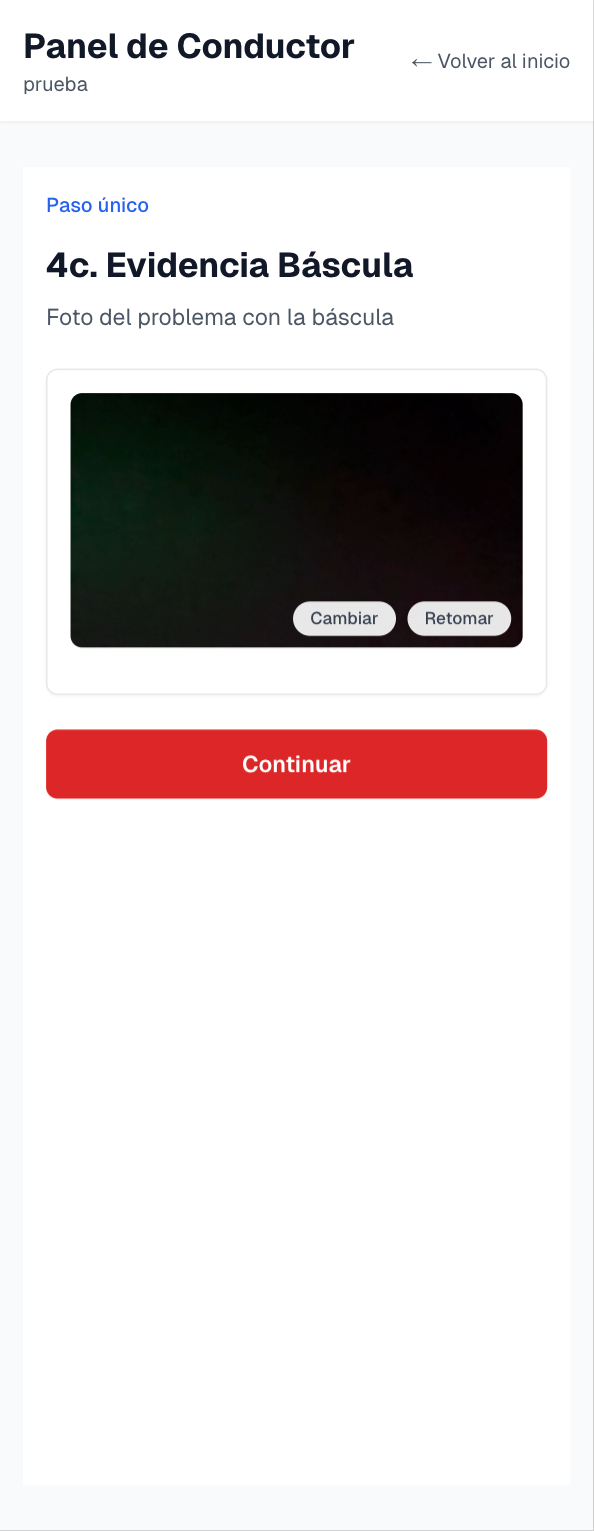
Captura fotografica del estado de la bascula.
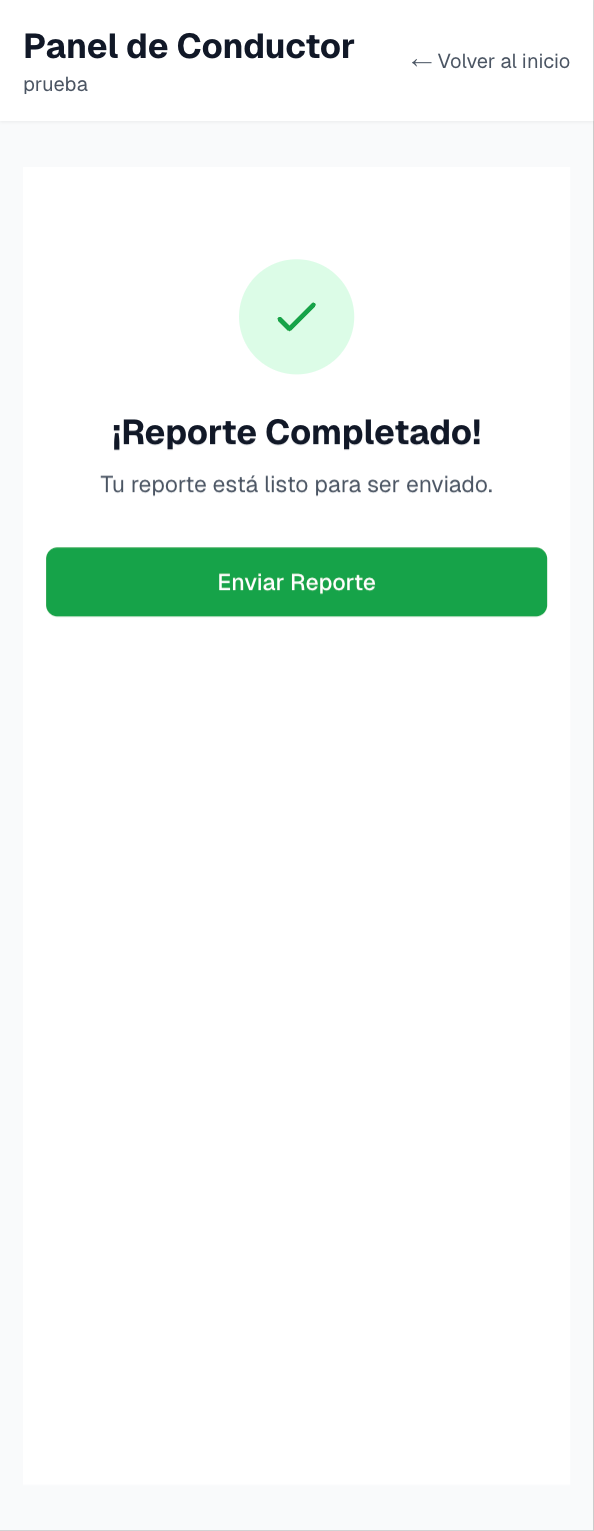
Cierre de incidencia y retorno al inicio.
Canvas base para el flujo principal de entrega. Ajustaremos pasos y hotspots cuando tengamos las capturas definitivas.
Seleccion de entrega completa o con incidencias.
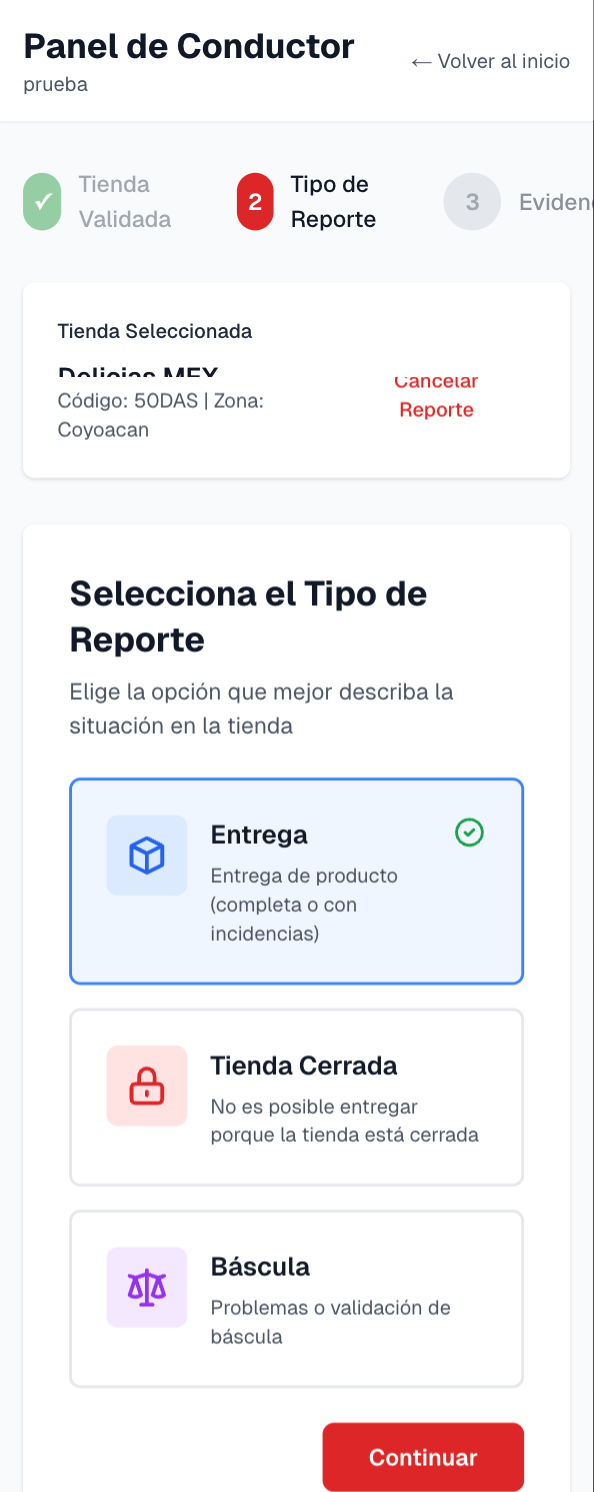
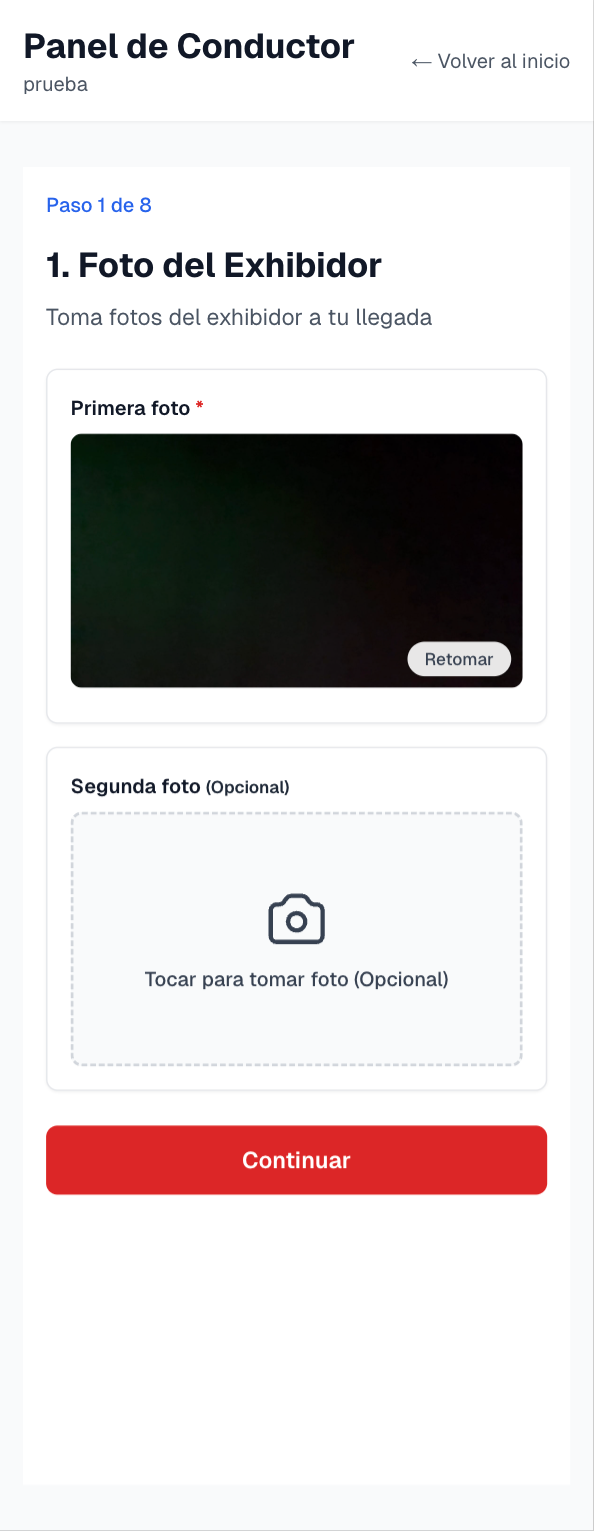
Foto del exhibidor al llegar.
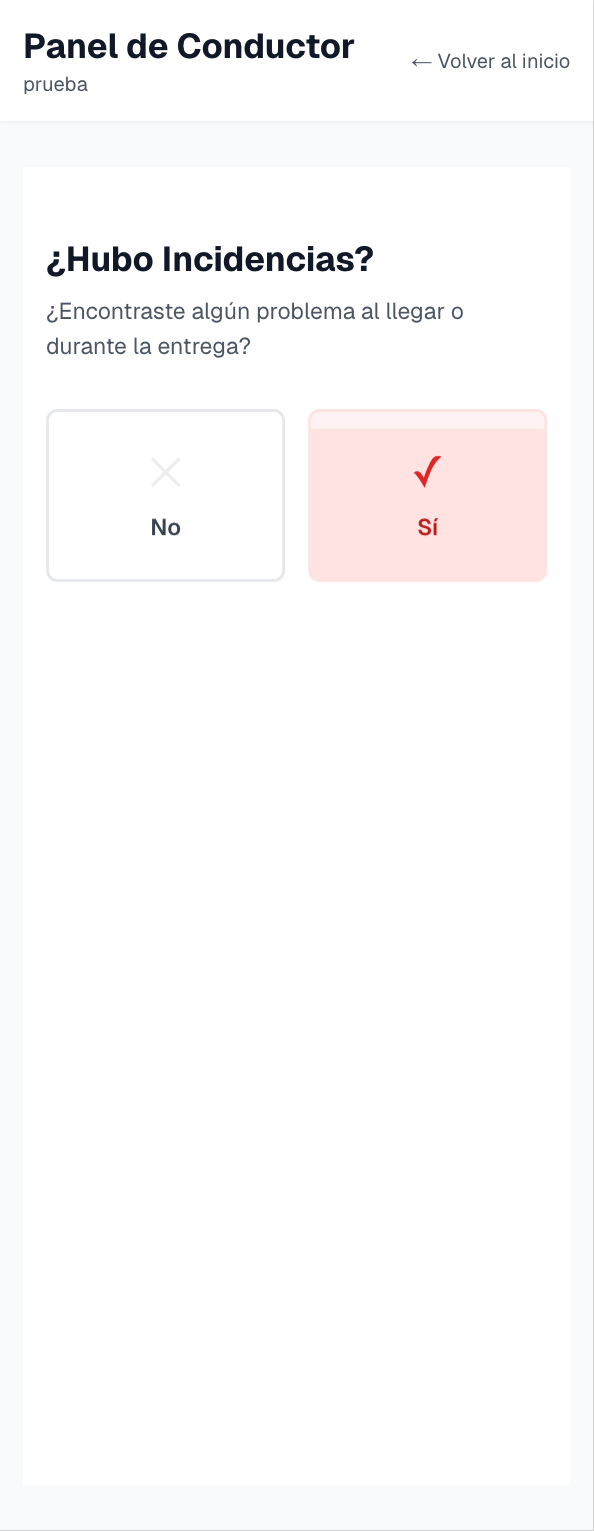
Decision para continuar con incidencias o flujo normal.
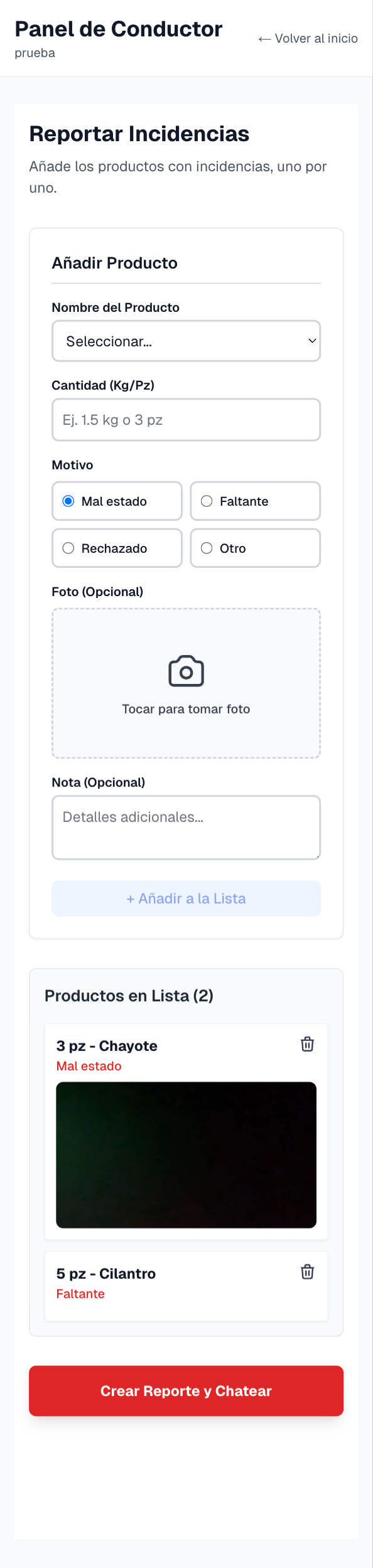
Registro de productos con incidencias (si aplica).
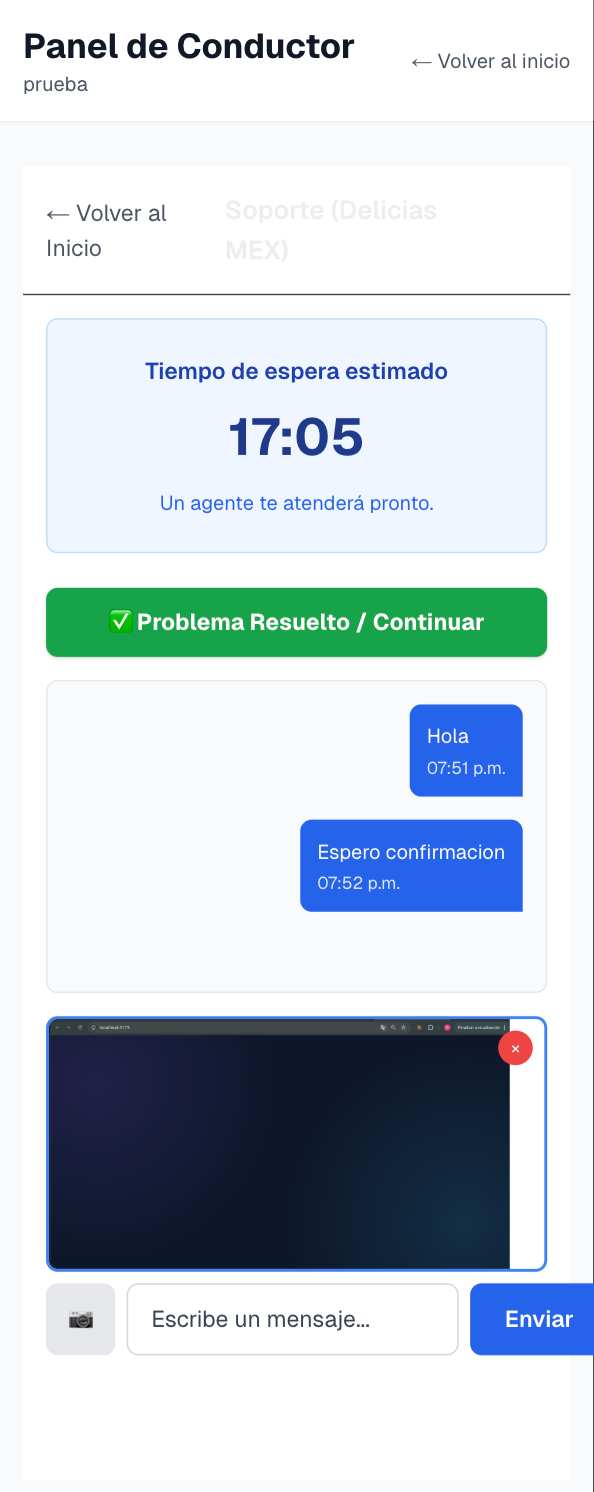
Seguimiento y confirmacion antes de continuar.
Producto acomodado.
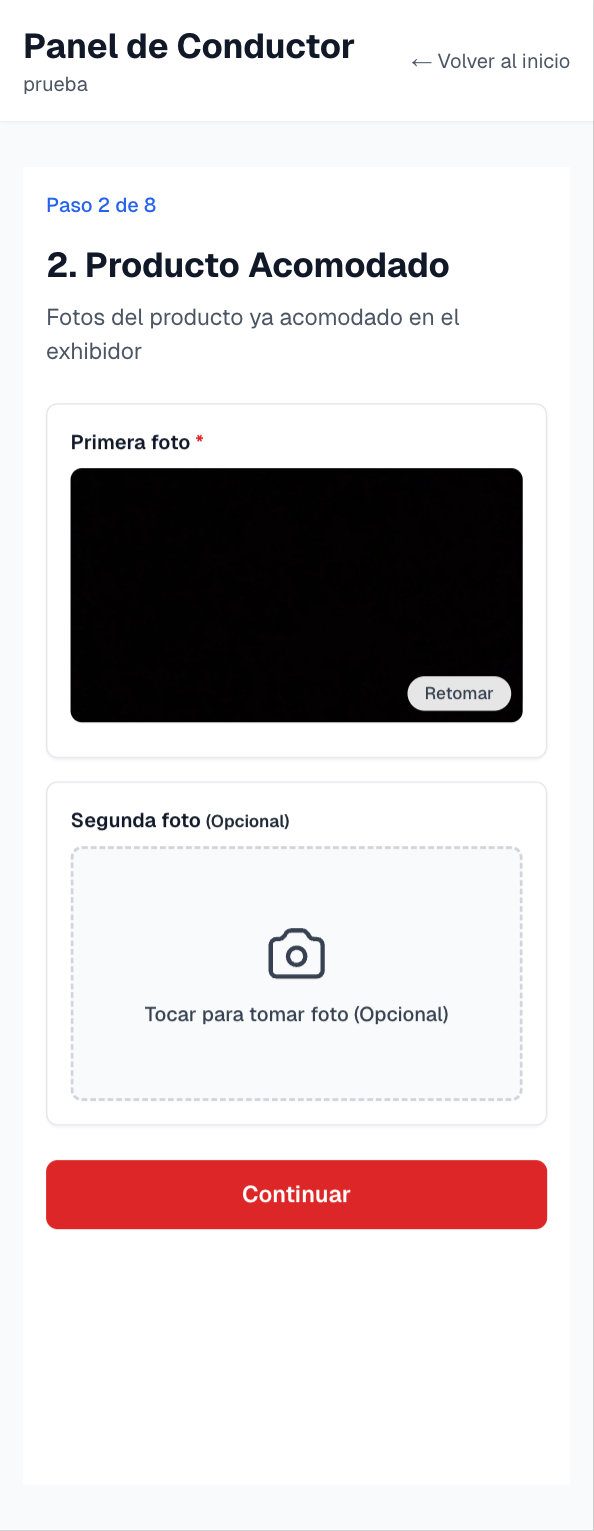
Confirmacion para capturar evidencia de merma.
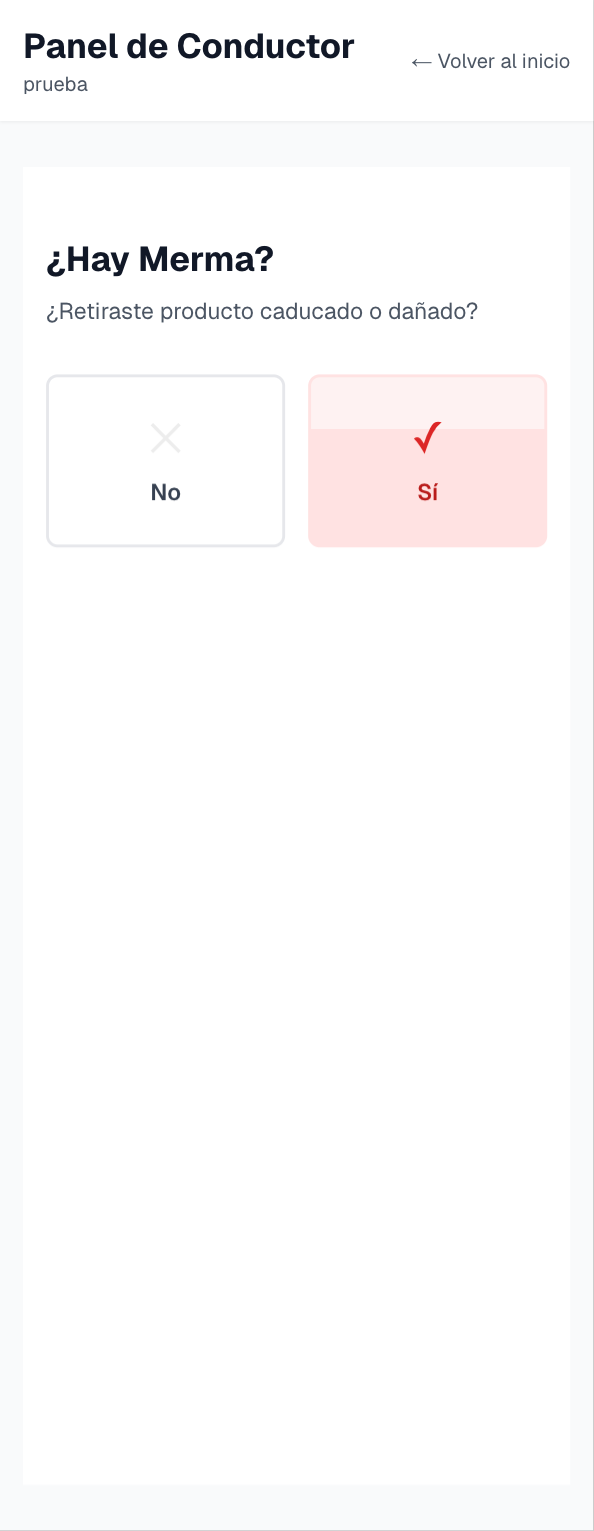
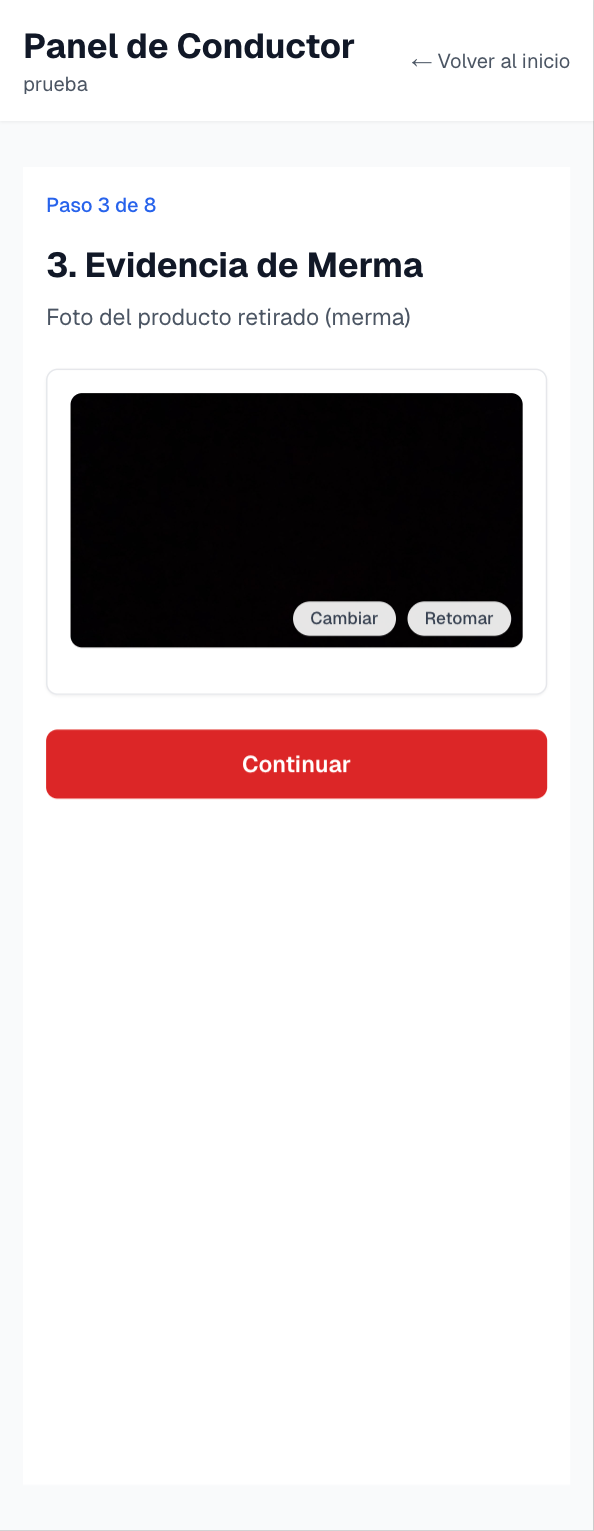
Foto del producto retirado (merma).
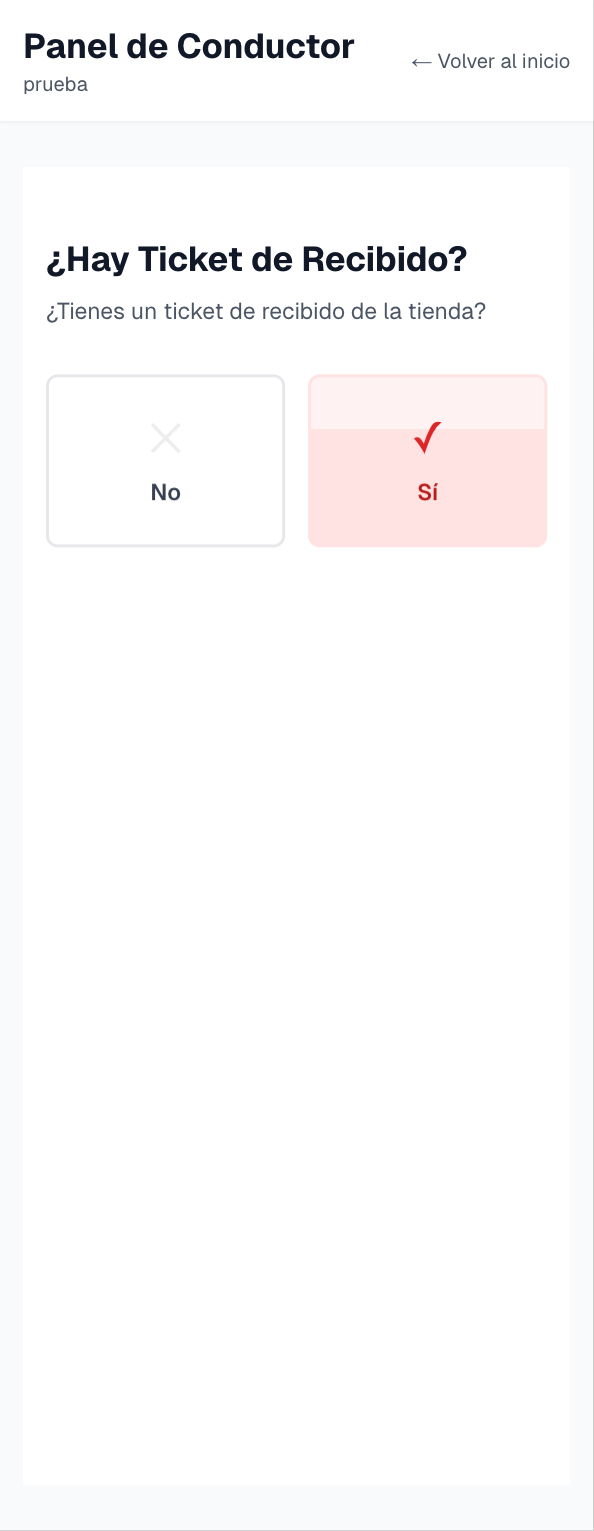
Confirmacion para capturar el ticket de recibido.
Revision de datos extraidos del ticket de recibido.

Captura del ticket de merma.
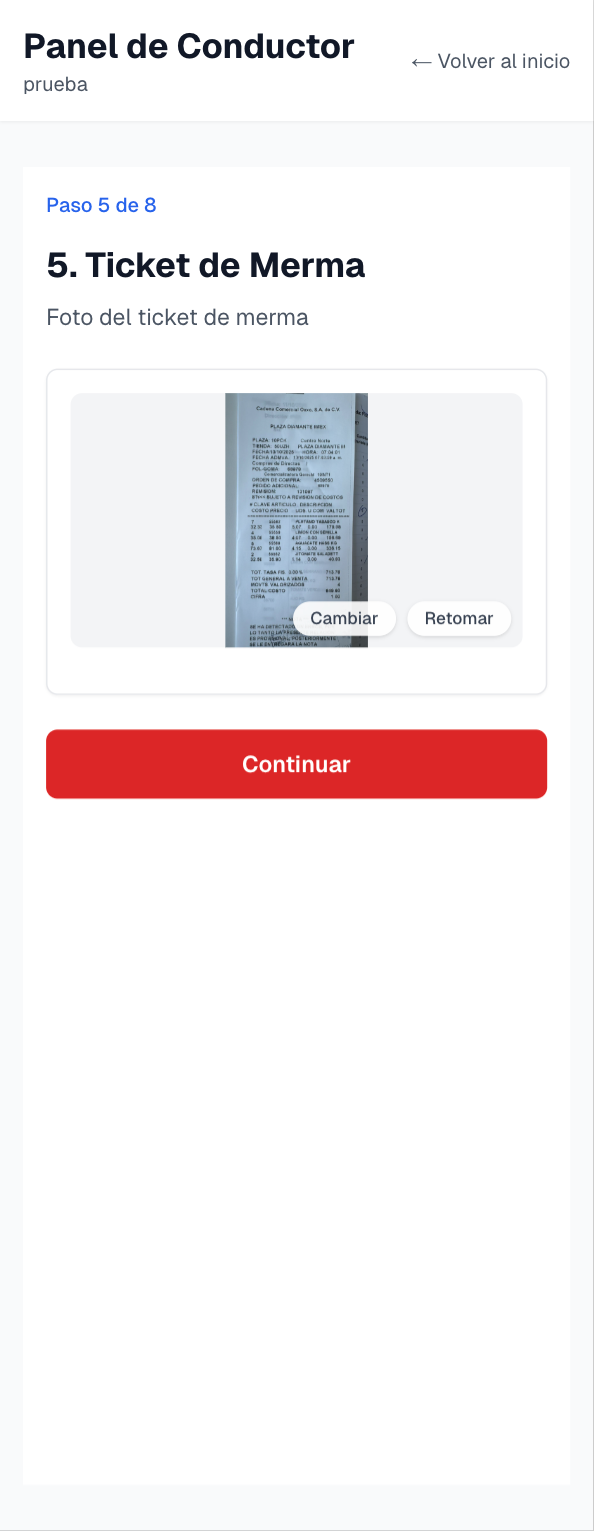
Revision de datos extraidos del ticket de merma.

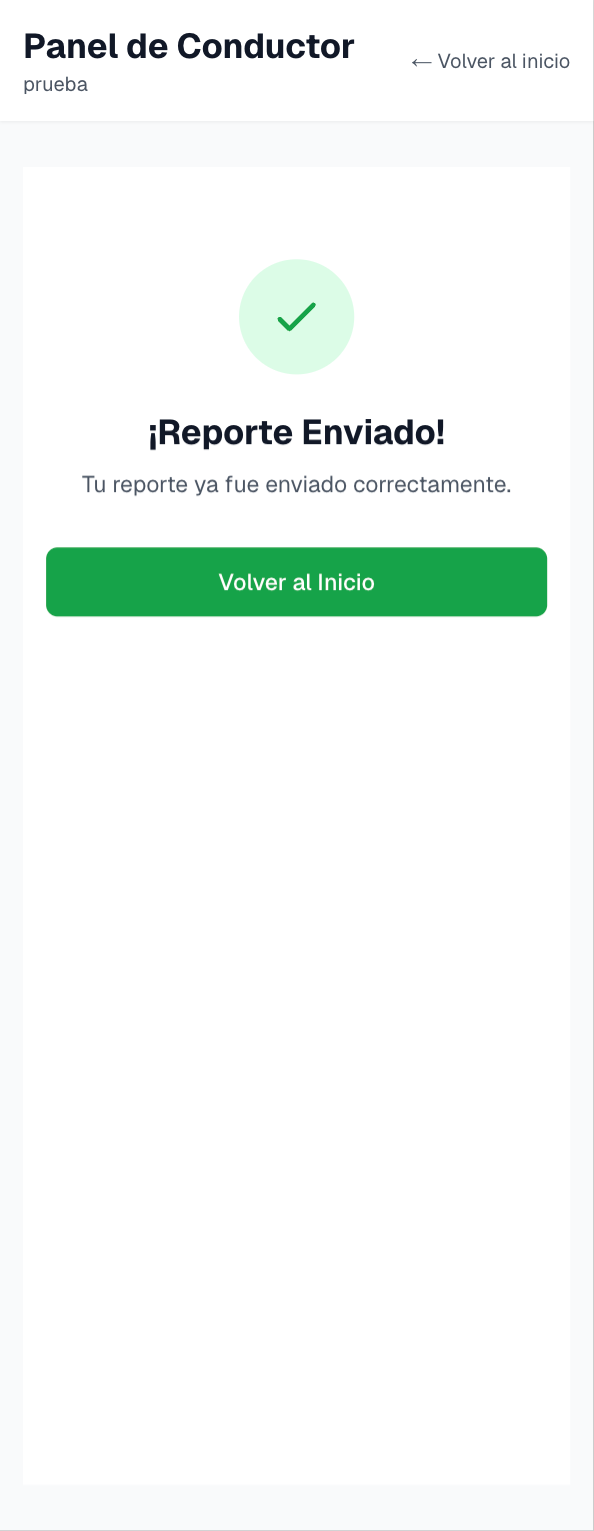
Cierre de entrega y retorno al inicio.
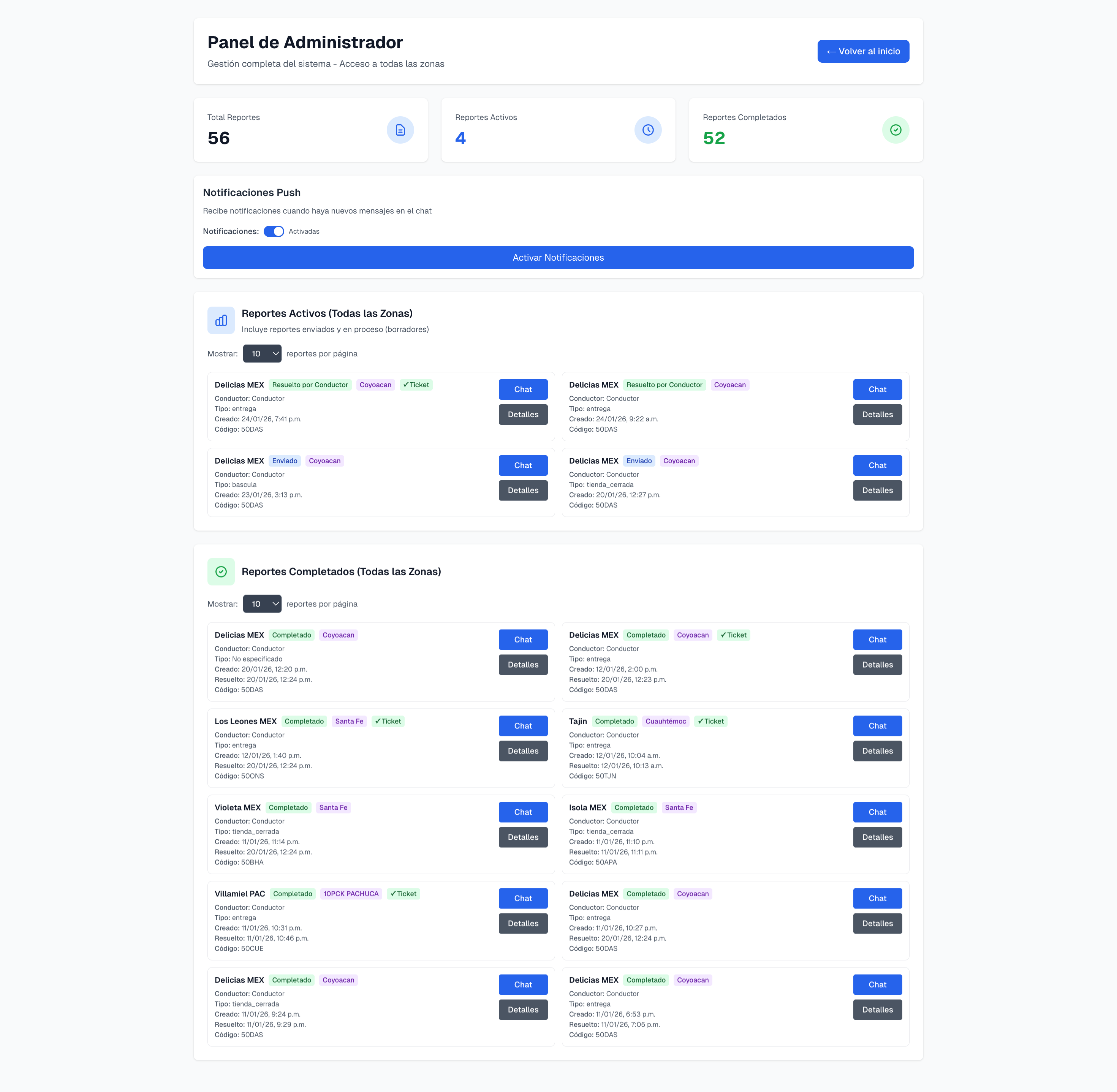
Vista centralizada para gestionar y monitorear todos los reportes del sistema. Los administradores y comerciales pueden ver reportes activos, completados, comunicarse vía chat y acceder a detalles completos de cada incidencia.
Vista principal con estadísticas, notificaciones push y listado de reportes activos y completados.
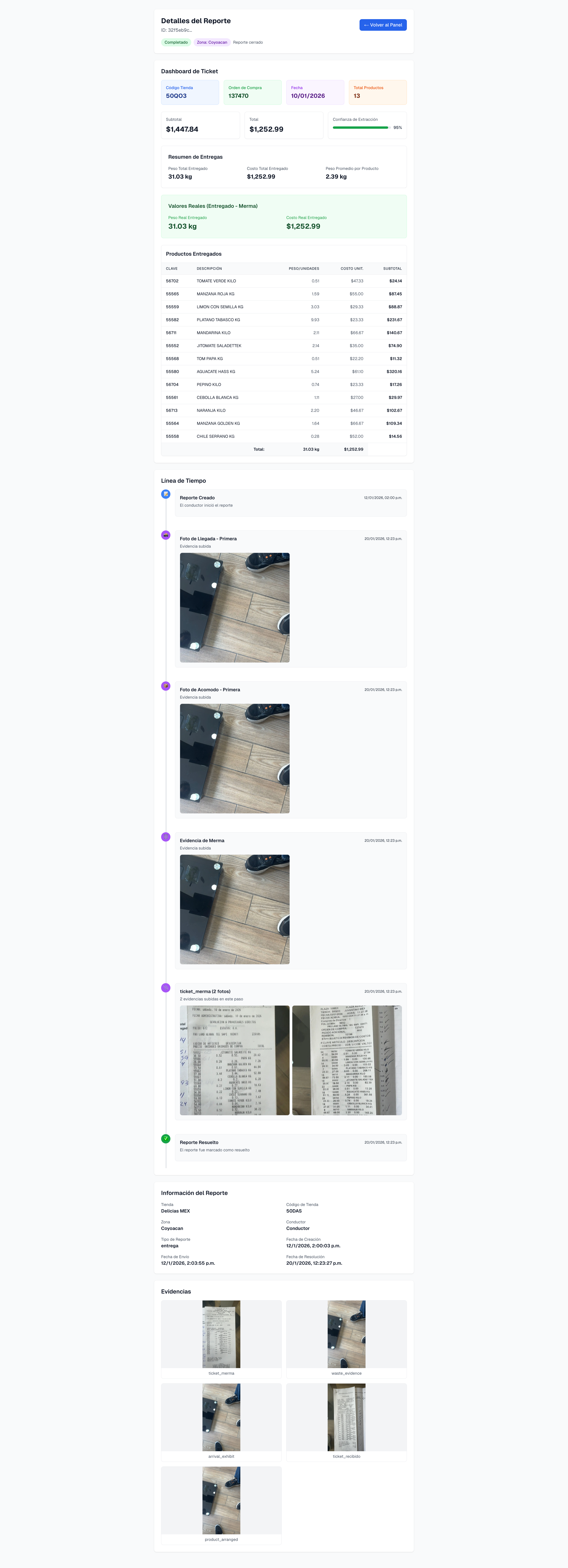
Vista de un reporte individual: resumen, recibido vs merma, productos, línea de tiempo, fotos y tickets de entrega y merma.
Este flujo evidencia el control operativo en ruta, la captura de evidencia y el canal de soporte en tiempo real para garantizar cierre de incidencias con trazabilidad.